提交收银机使用说明
这是三步中的第二步
本指南只涉及向税务局提交申请。完整的接入流程如下:
- 1. 在 VCR 中创建收银机 — 它会提供网站地址、应用名称和 CSR 文件,这三项在申请中都会用到。
- 2. 在税务局个人账户中提交 101(u6)申请并下载 CRT 文件 — 即下面的指南。 您在这里
- 3. 把 CRT 文件上传回 VCR,收银机即可开始工作。
VCR 可以代您提交此申请:收银机接入窗口中有半自动模式。如果您或您的会计希望手动提交,请参考下面的指南。
VCR 不收款,也不需要与支付系统对接 —— 客户仍按现在的方式向您付款,VCR 只把收据登记到 SRC。
无需单独签署合同 — 但合同确实成立:我们的服务条款是公开要约,您在登录账户时即表示接受,接受的版本、日期和时间都会被记录。对法人而言这已足够 — 合同的书面形式视为已遵守(亚美尼亚共和国民法典第 450 条第 3 款和第 454 条第 3 款)。如果您的会计需要留存一份,请写信给我们,我们会发送带电子签名的 PDF。
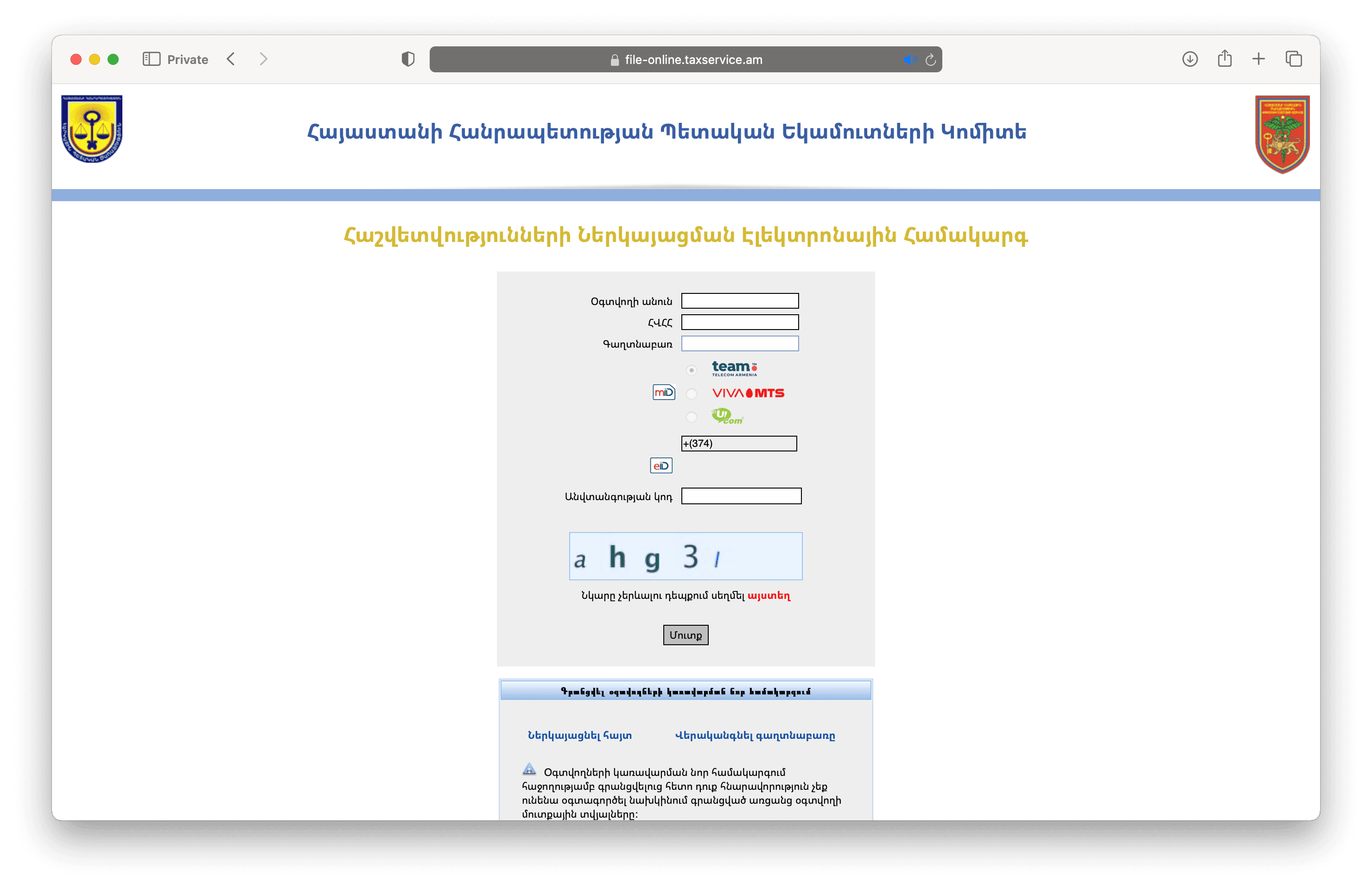
在 VCR 中创建收银机请注意,在税务局门户网站的个人账户中进行操作时,将需要电子签名(e-signature)。在亚美尼亚共和国,mID、eID 和 ARX Cosign 技术用于电子签名。您可以使用会计师和/或律师的电子签名,也可以使用您自己的电子签名。(如果您没有电子签名,可以向 EKENG 申请,外国公民亦可办理)。
在税务局门户上要做什么
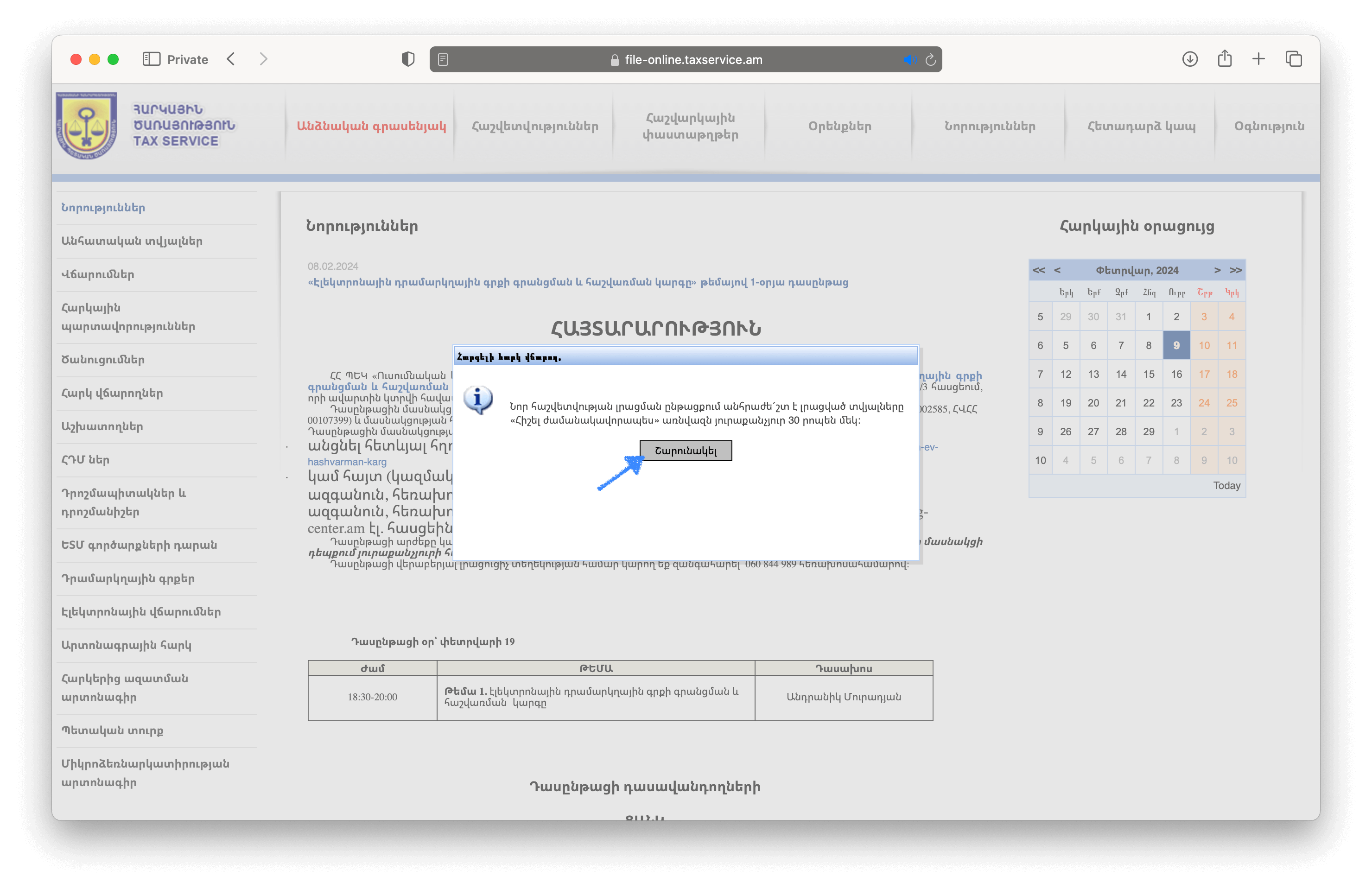
2. 按下“Շարունակել”(继续)按钮
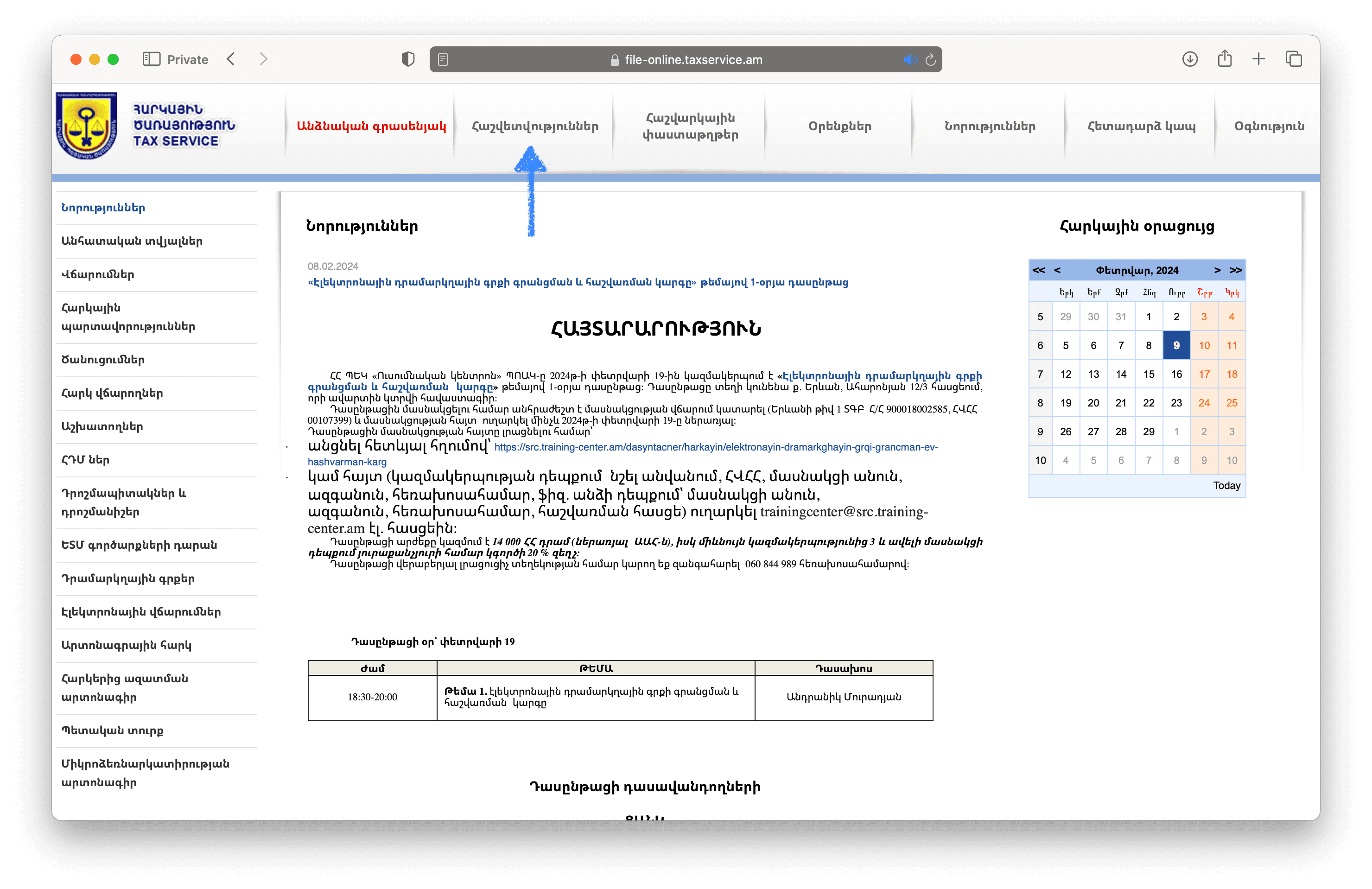
3. 前往“Հաշվետվություններ”(报表)板块
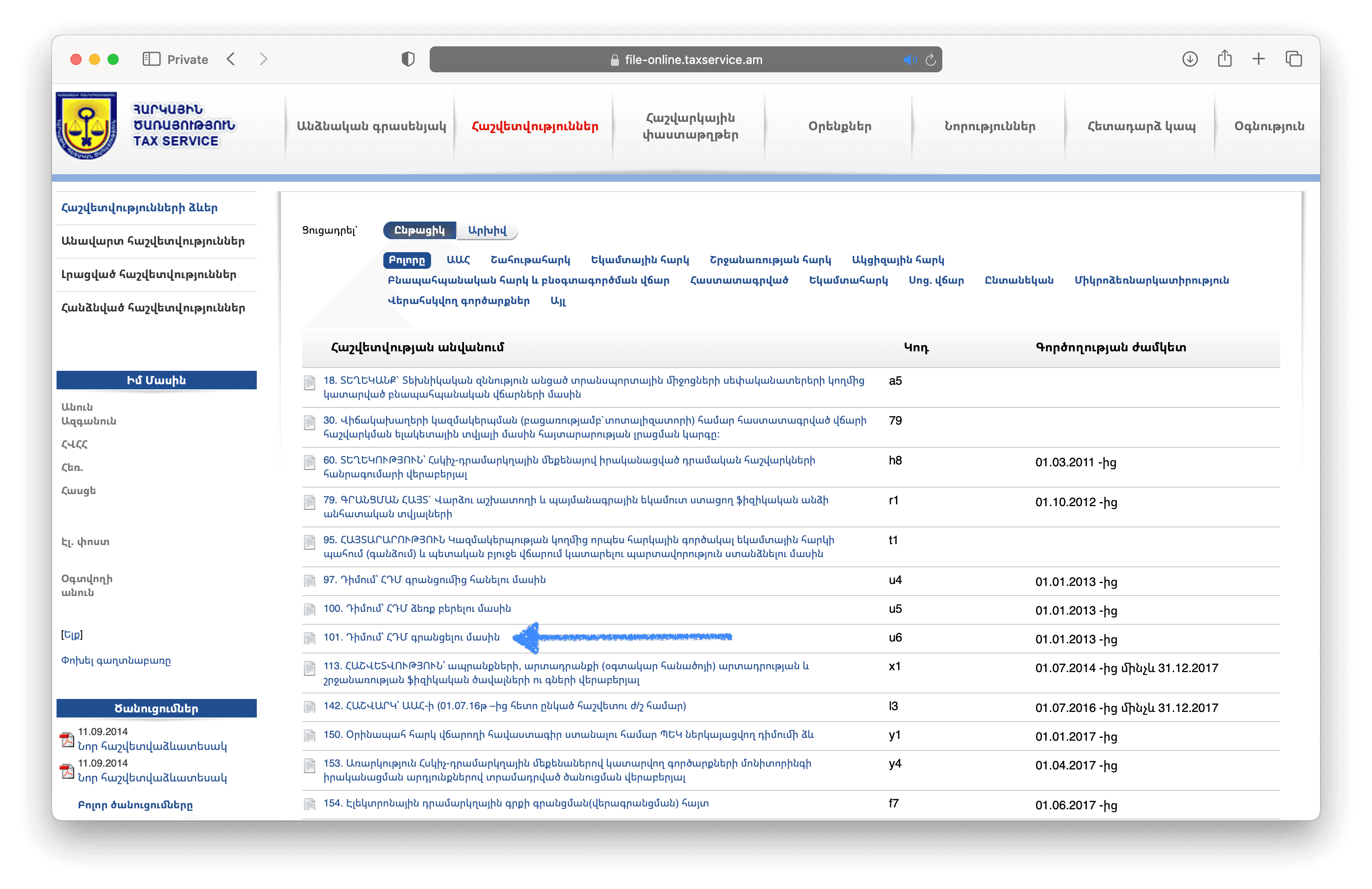
4. 选择代码 u6 下的报告“101. Դիմում՝ ՀԴՄ գրանցելու մասին”(收银机注册申请)
5. 向下滚动至“5. Էլեկտրոնային ՀԴՄ-ի տվյալներ”(电子收银机数据)部分
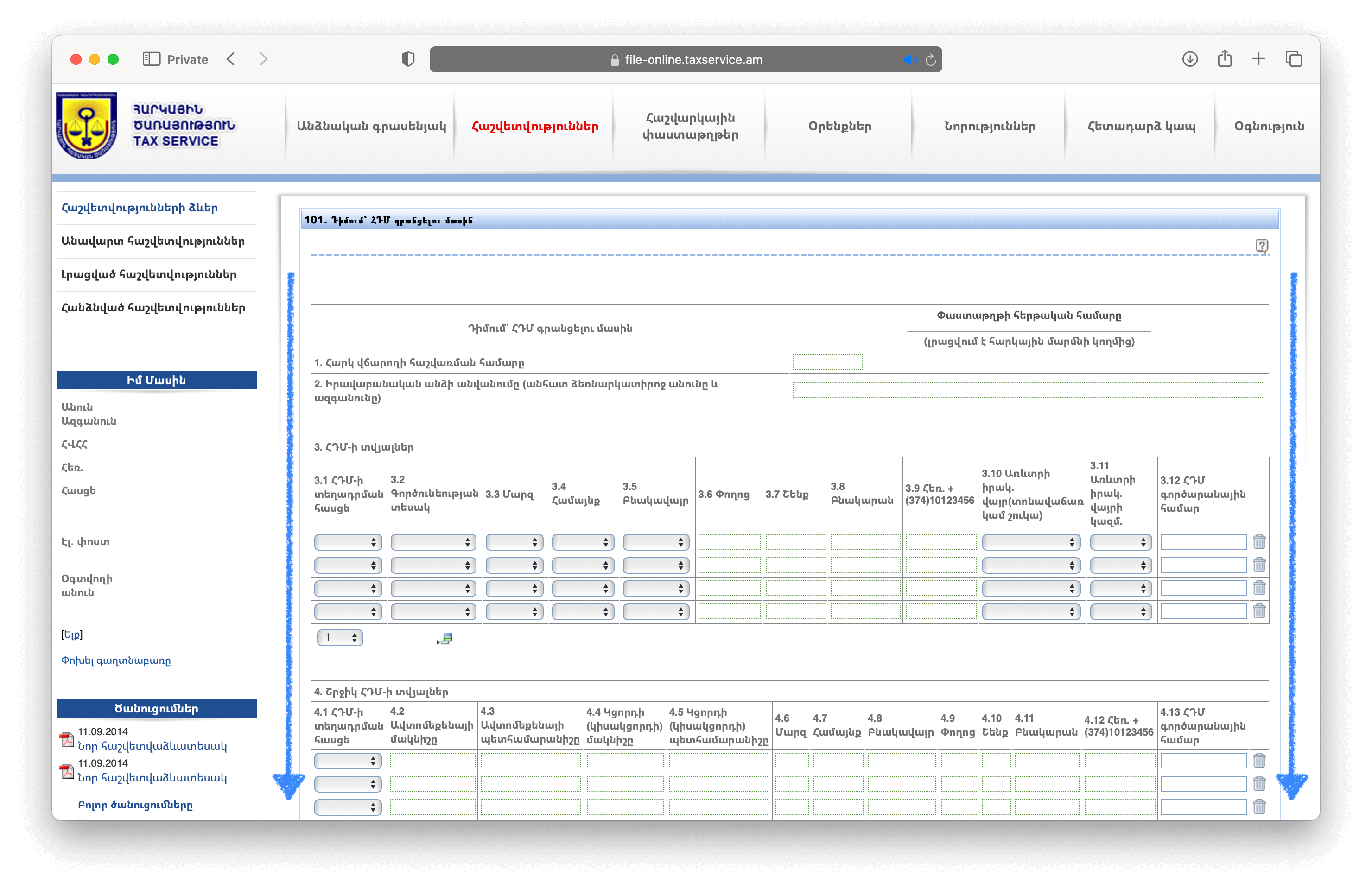
6. 确保您看到 “5. Էլեկտրոնային ՀԴՄ-ի տվյալներ”(电子收银机数据)部分
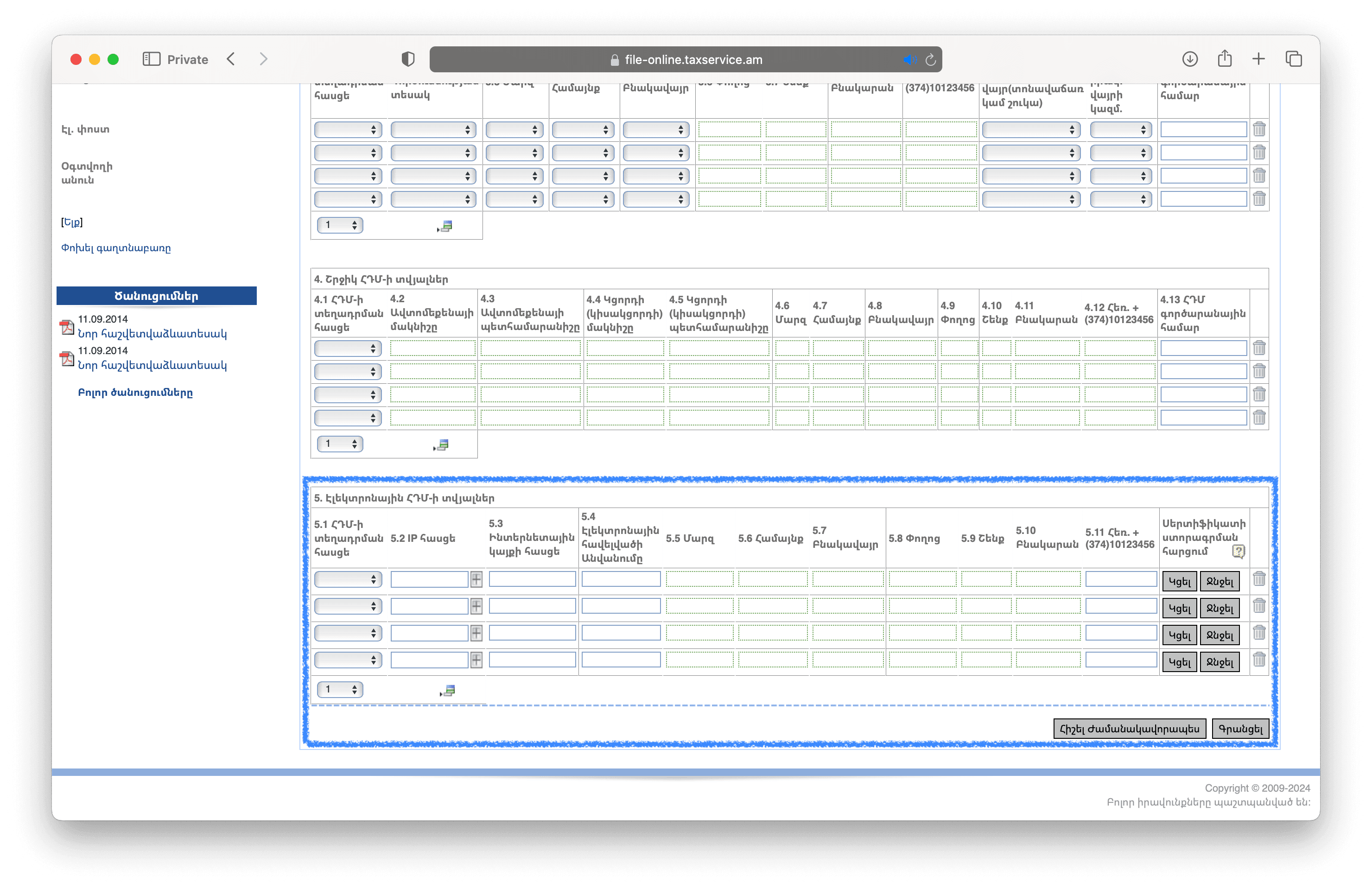
7. 在下拉菜单“5.1 ՀԴՄ-ի տեղադրման հասցե”(收银机安装地址)中,选择“Նոր”(新建)选项。选择后,5.5 至 5.10 字段将自动填充。
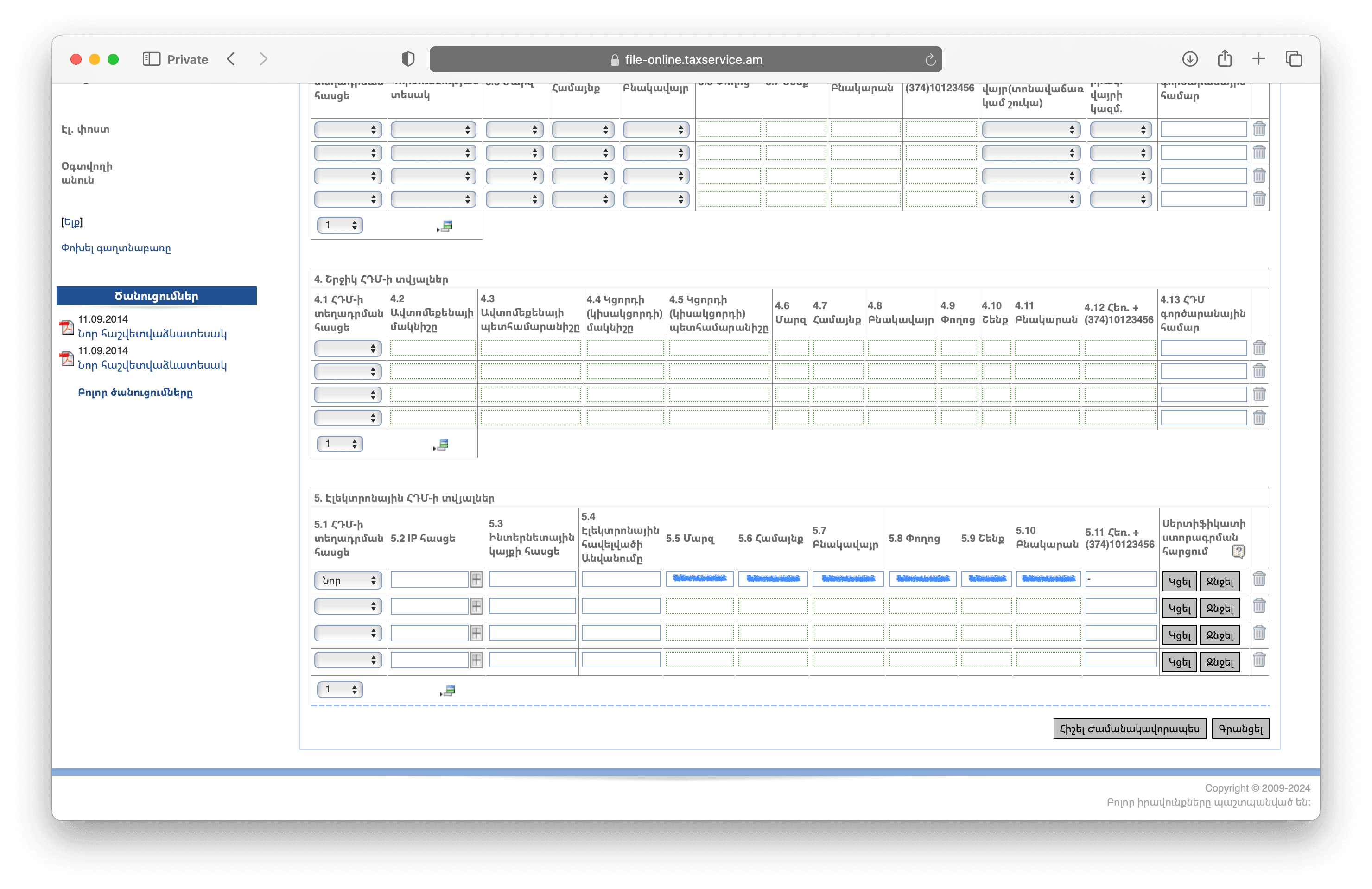
8. 在字段 'Ինտերնետային կայքի հասցե'(网站地址)中以 https://yourwebsite.com 的格式输入您的电子应用程序网站地址(在线商店或其他)
9. 在字段 'Էլեկտրոնային հավելվածի Անվանումը'(电子应用程序名称)中输入您的电子应用程序名称
这两个值请从 VCR 的收银机卡片中获取 — 接入窗口中有“全部复制”按钮。
10. 按下“Կցել”(附加)按钮
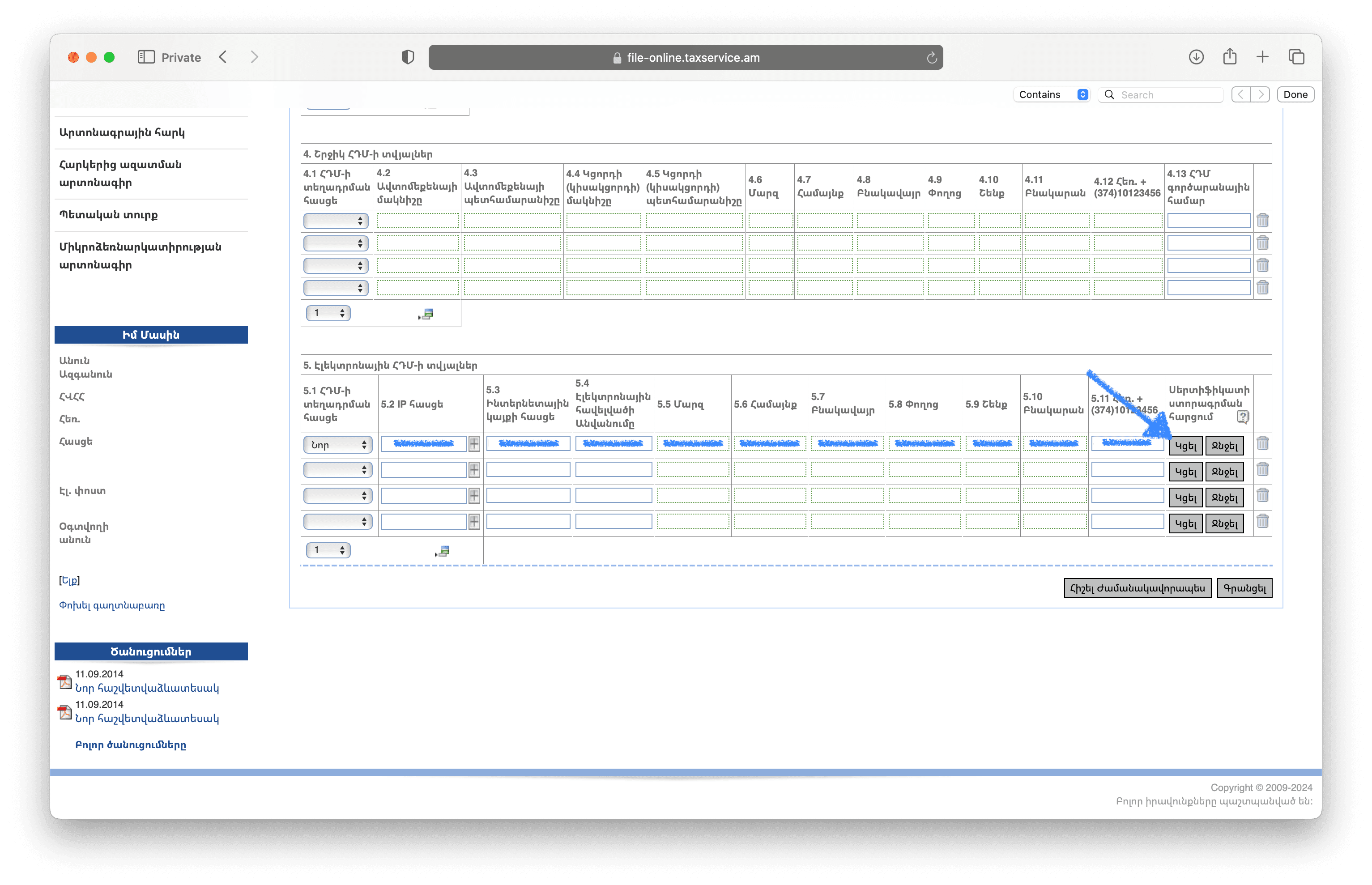
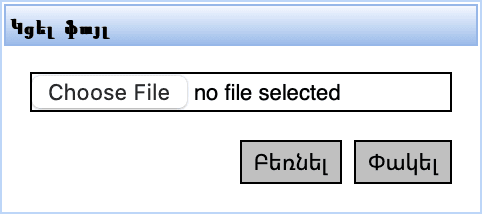
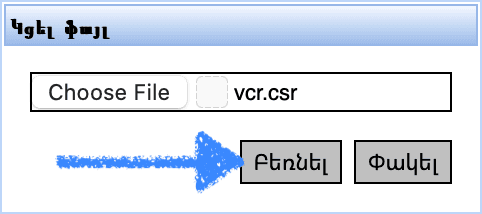
11. 选择下载的 CSR 文件. 按下“Բեռնել”(上传)按钮
CSR 文件由 VCR 生成 — 请在收银机接入窗口的“下载 vcr.csr”步骤中下载。税务局不提供此文件。
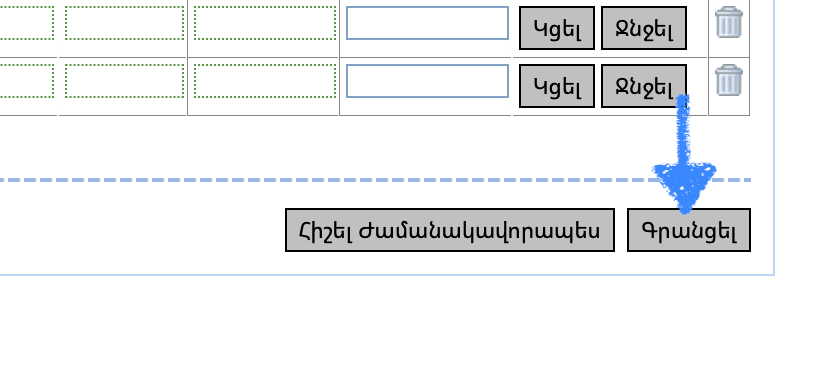
12. 按下“Գրանցել”(注册)按钮
13. 使用任意有效的电子签名签署文件:eID、mID 或 CoSign。
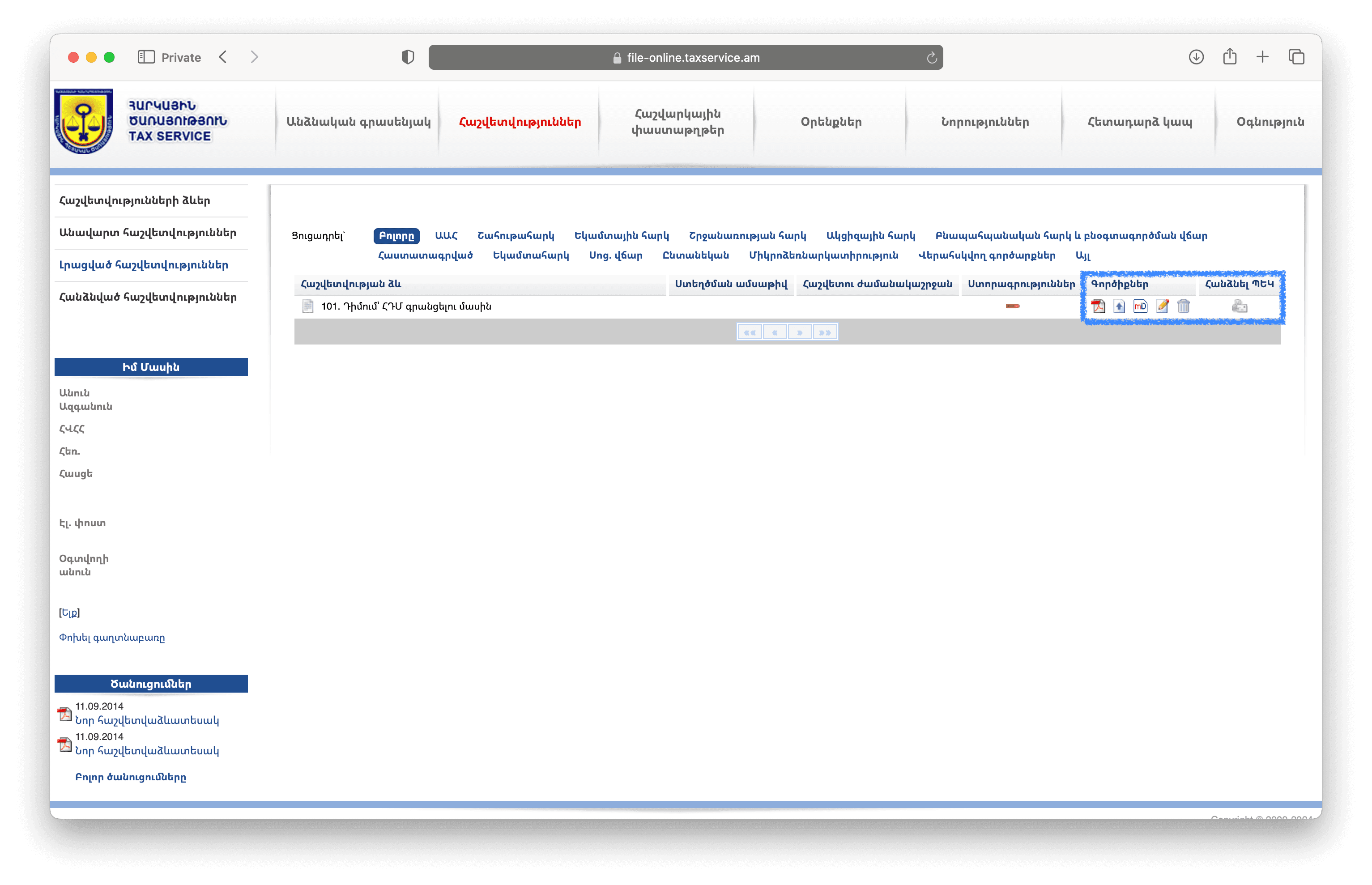
已签署的文件不是证书
签署后,税务门户会显示申请表的 PDF。这是您的提交凭证,无需上传到任何地方。证书是另一个 .crt 文件,保存在门户的其他版块中——下面的五个步骤正是通向它的路径。
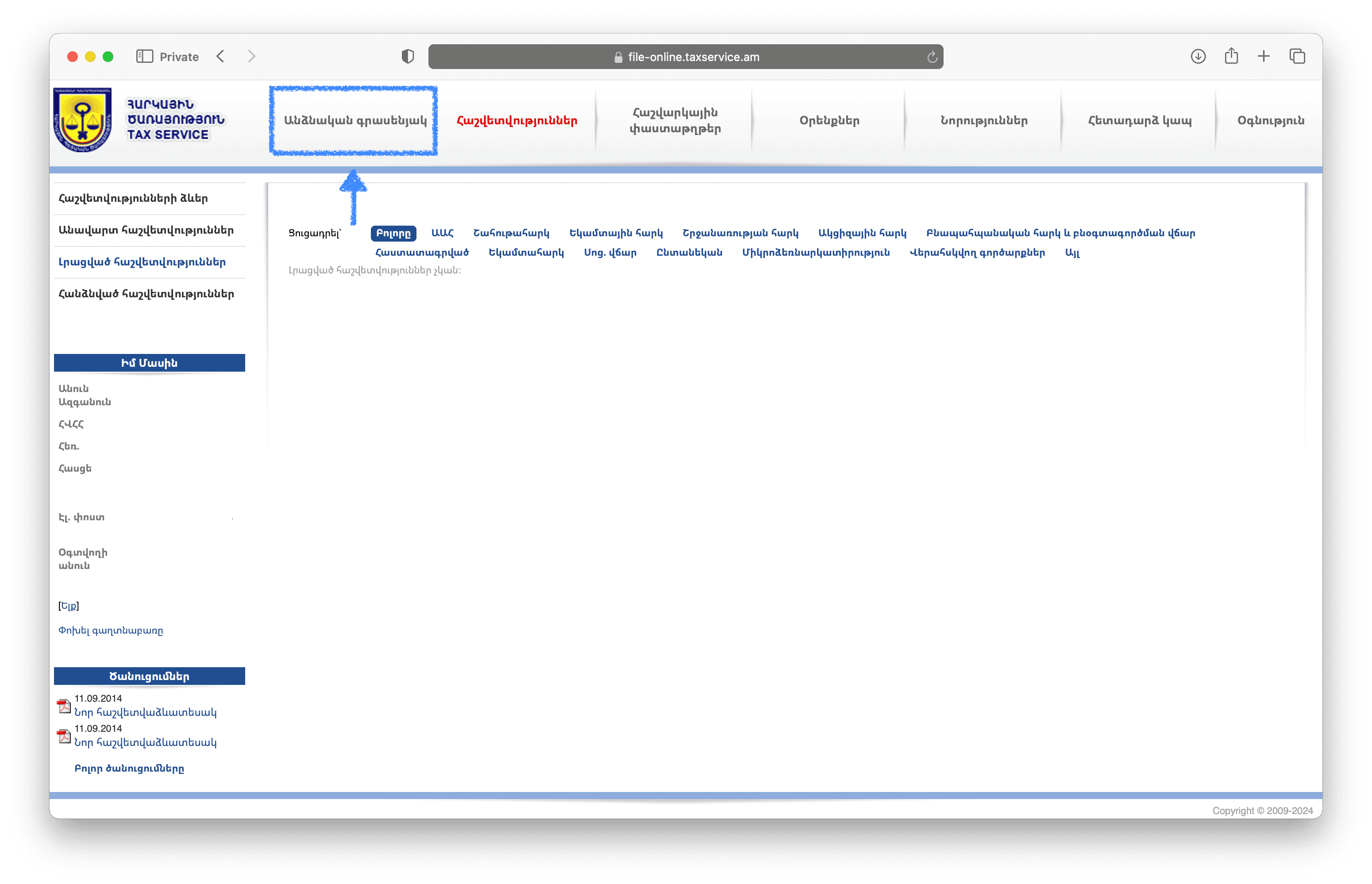
14. 前往个人账户(“Անձնական գրասենյակ”)。
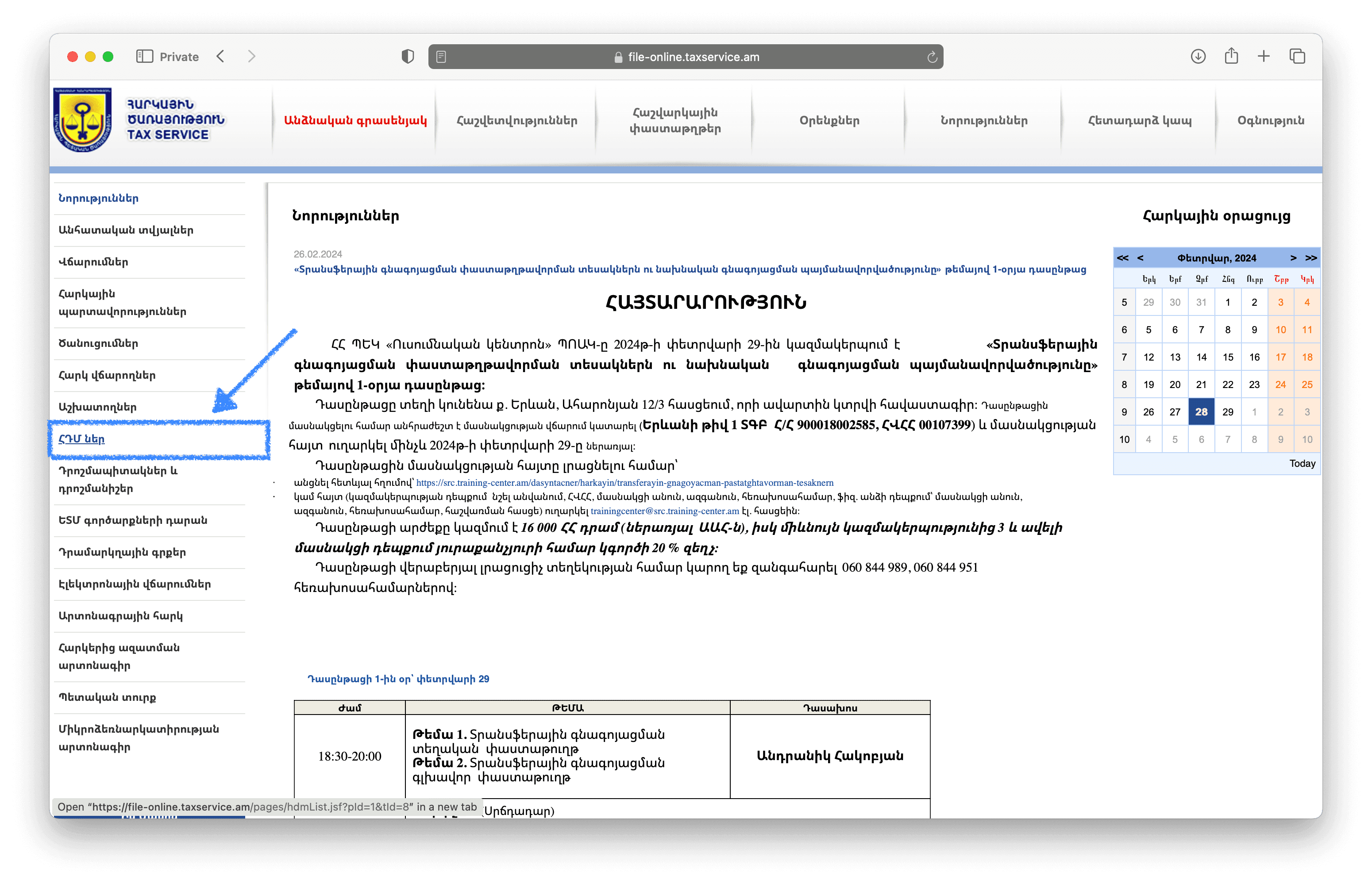
15. 前往“ՀԴՄ ներ”页面(“POS Data”)
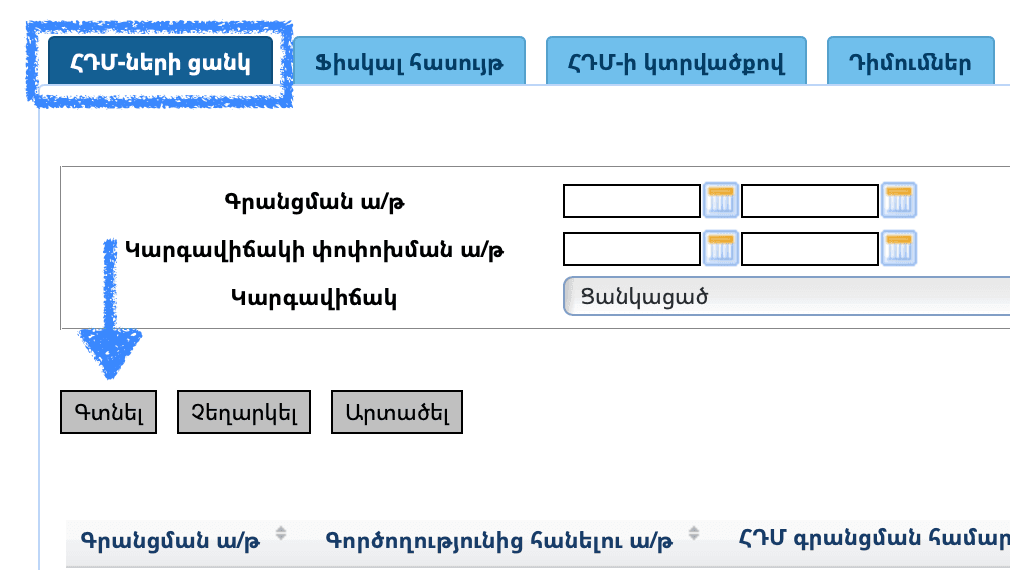
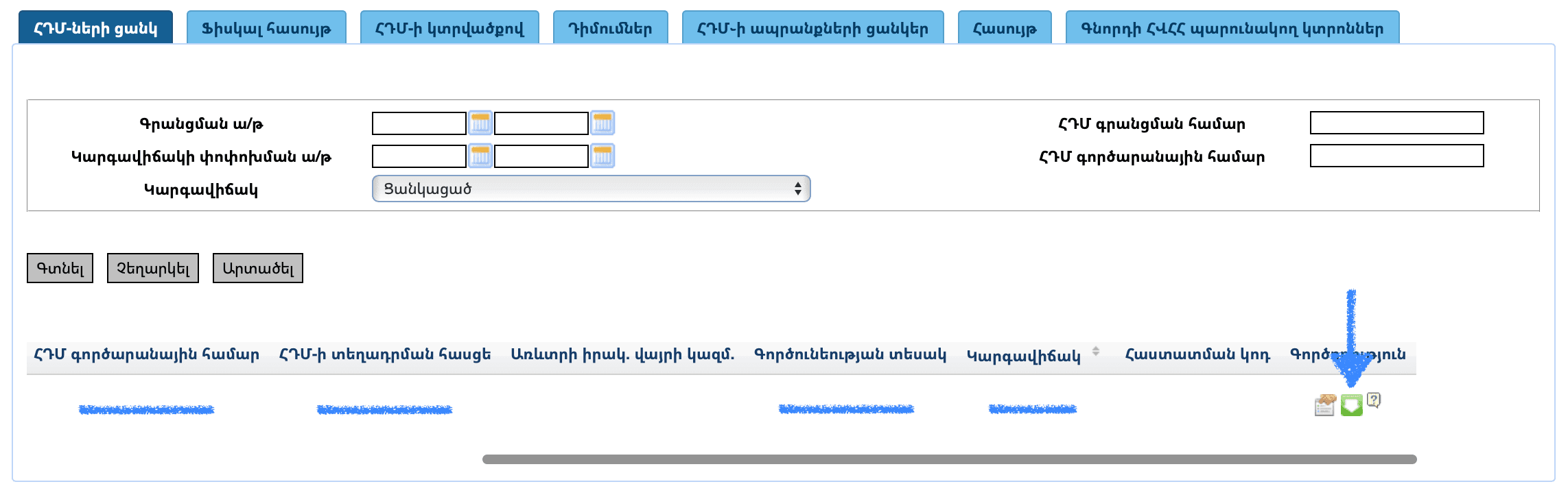
16. 在“ՀԴՄ-ների ցանկ”(收银机列表)选项卡上,点击“Գտնել”(查找)按钮。
17. 向右滚动收银机列表至最右端。
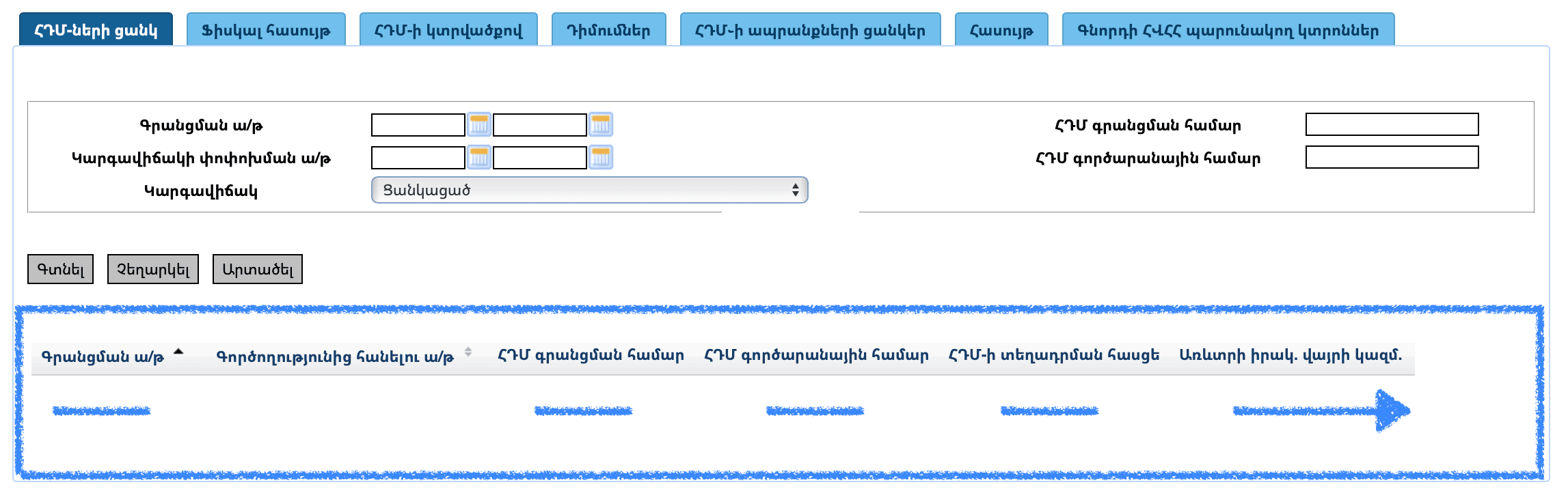
18. 点击按钮下载CRT文件。该文件的名称类似于“12345678_12345678.crt”,且极有可能保存在“下载”目录中。
回到 VCR
最后一步不在税务局完成,而是在 VCR 中 — 就在您下载 CSR 文件的同一个接入窗口里。
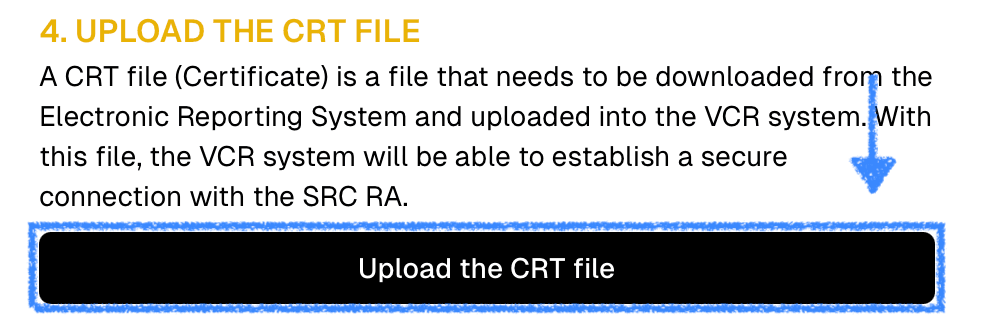
19. 上传证书
还有疑问?
请写信至 support@vcr.am 或通过 Telegram 联系我们 — 回复您的是真人,而不是机器人。我们使用英语或俄语交流。